
Excel エクセル シートの背景に画像を設定する方法 ひとりで Com
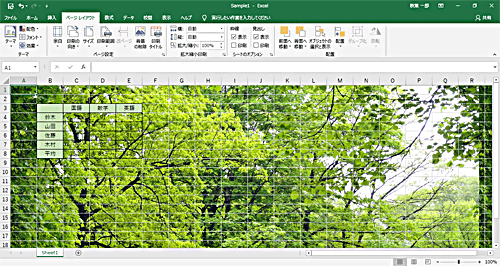
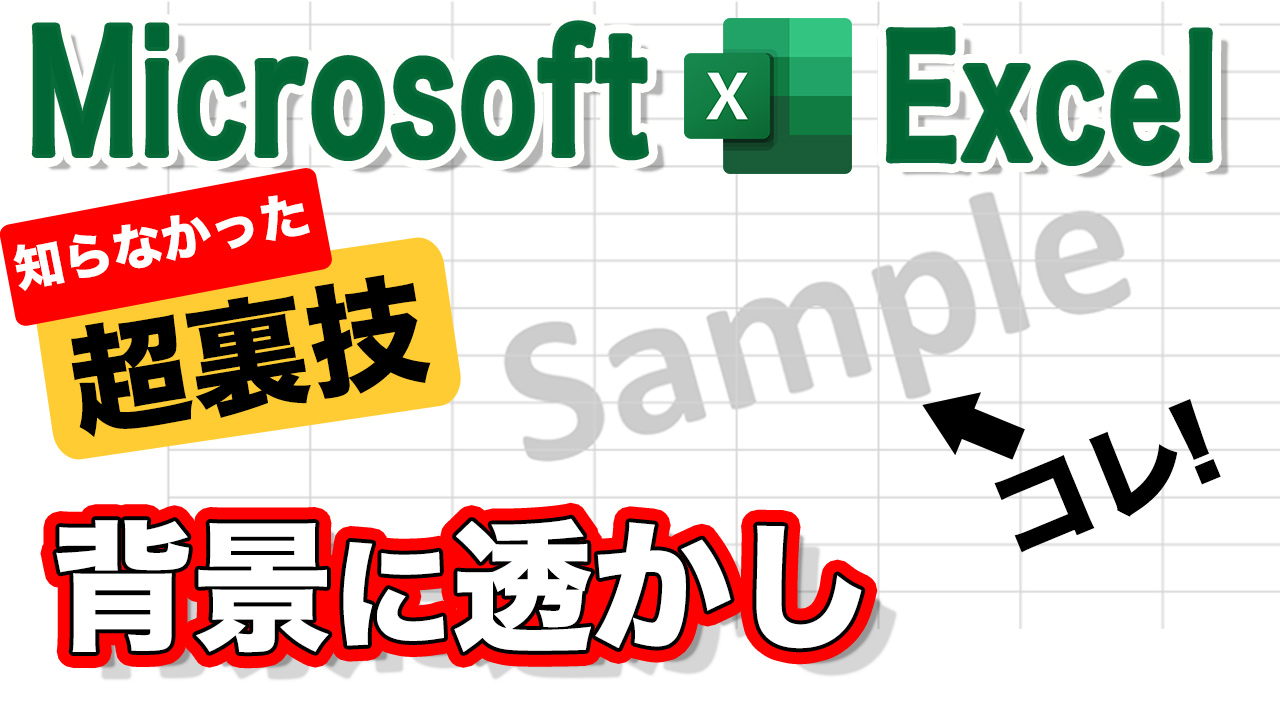
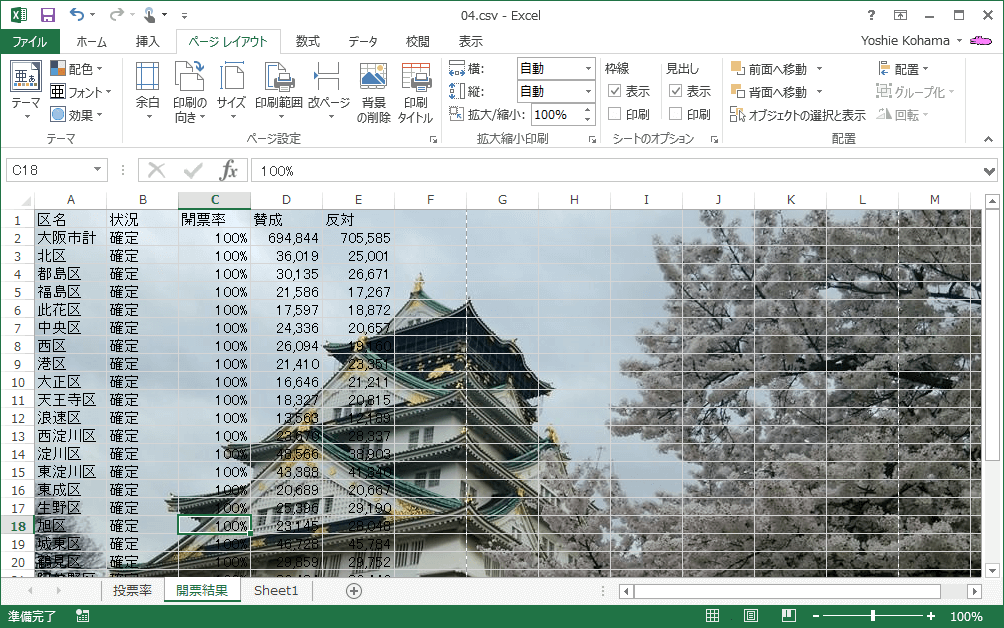
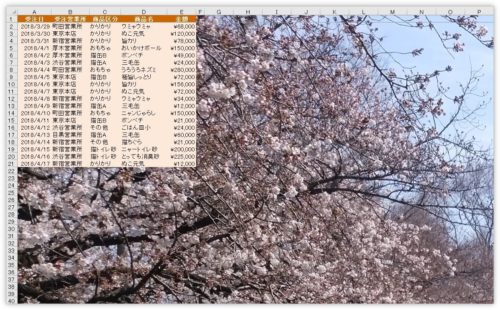
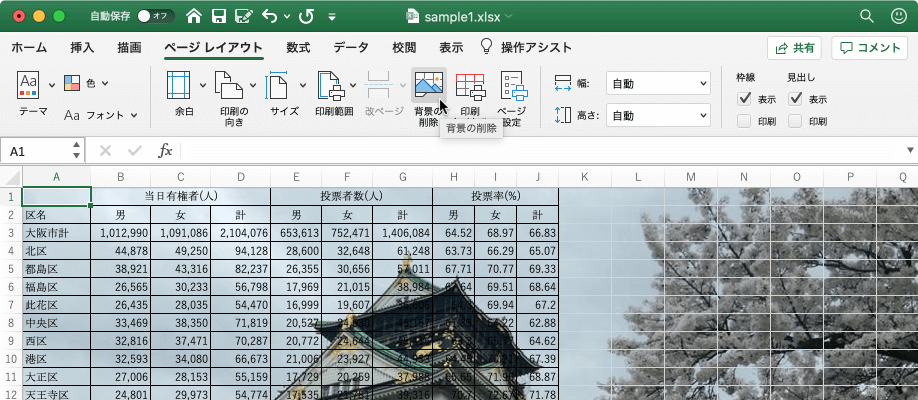
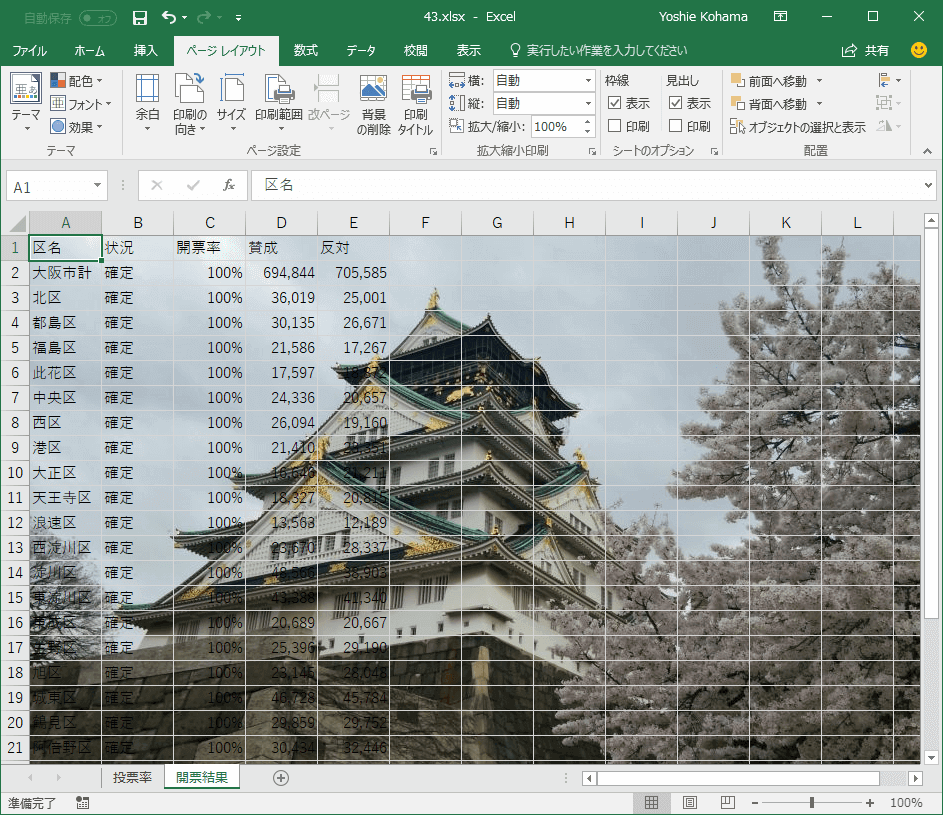
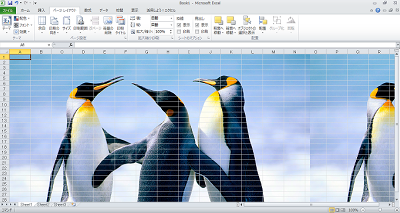
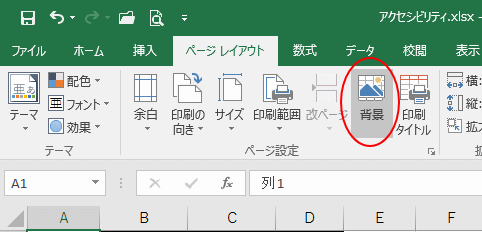
結論 簡単に 、Excelで写真や画像を半透明にして表示する機能が追加されていました。 透明度は0~100%まで、 写真や画像の全体を透過できます。 確認できたのはエクセルのバージョン1908~です。すごい簡単です。今までみたいに、オブシートの背景を設定する Topへ 背景に写真や画像を配置することができます。 ただし、この背景は印刷できません。 画面で表示されるだけです。 ページレイアウトタブの 背景をクリックしま
エクセル 背景 画像 印刷
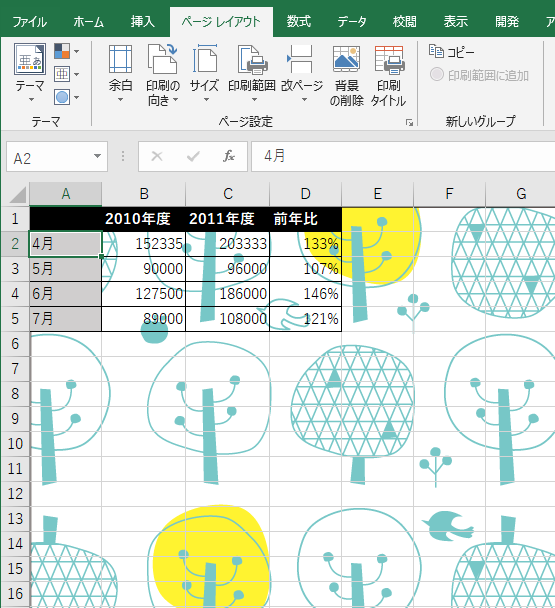
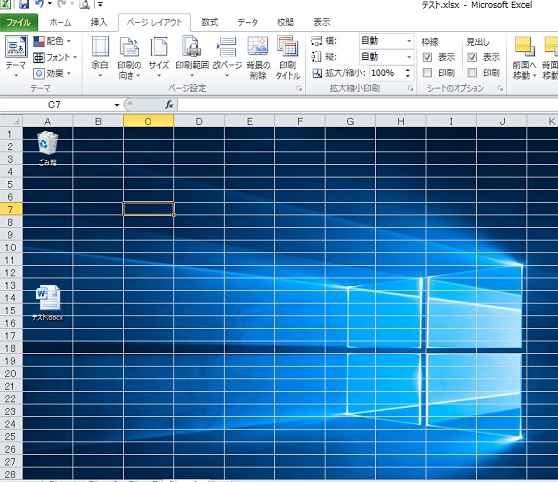
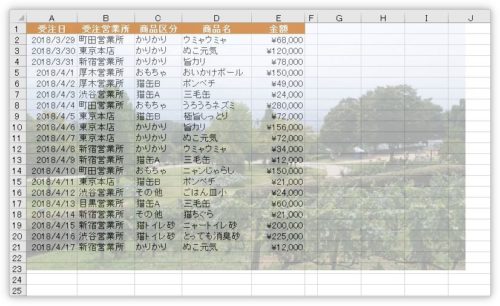
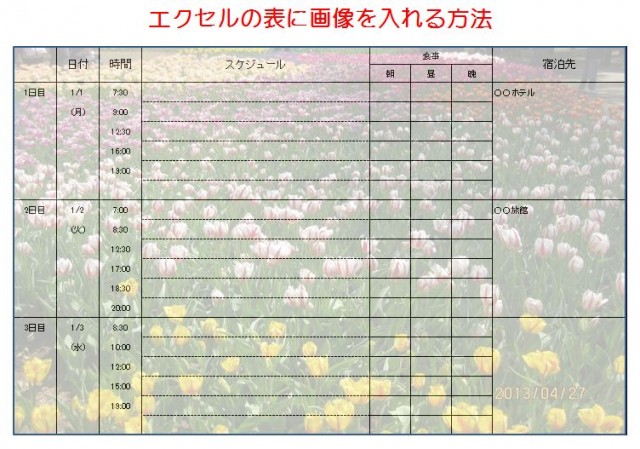
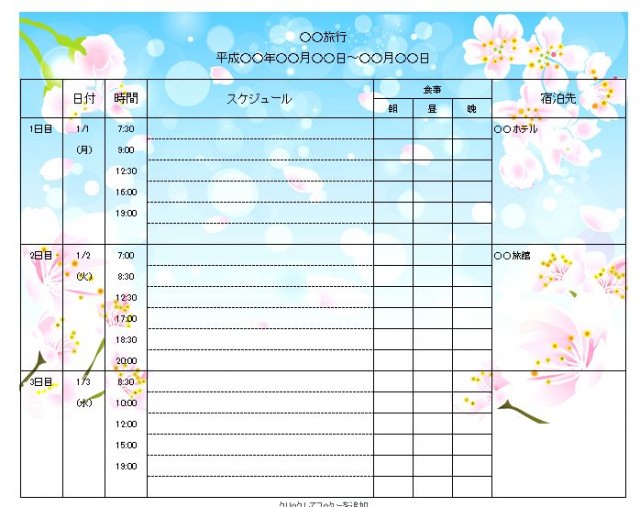
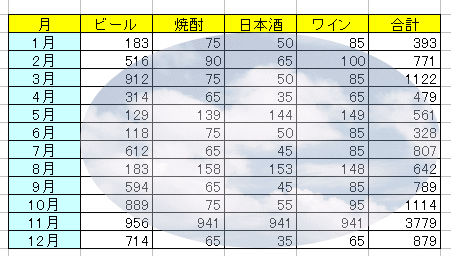
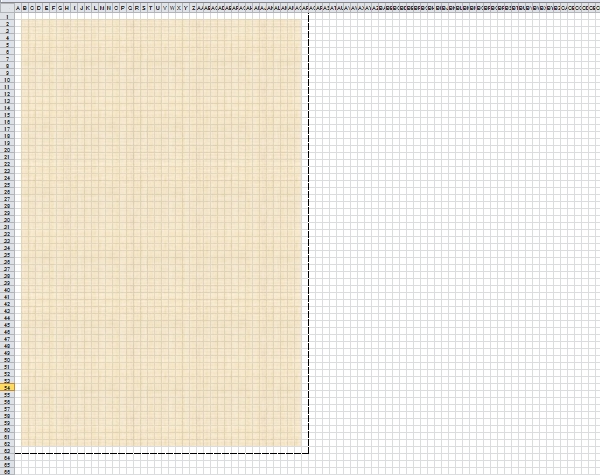
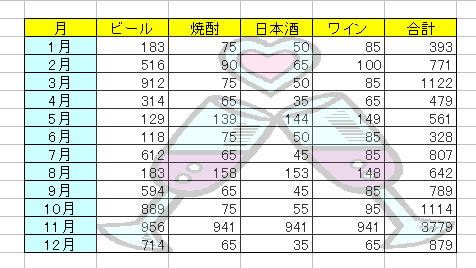
エクセル 背景 画像 印刷-アクティブなワークシートのセルの後ろに画像を挿入できる背景機能があります。 1。 クリック ページレイアウト > 創業の背景 。 スクリーンショットを参照してください: 2次に、 写真を挿入背景にしたい画像ファイルを選択したら 挿入 をクリック これで画像がエクセルシートの背景になります。 セルには自由にテキストが入力できます。 背景の画像を薄く(透過)しておくことで、控
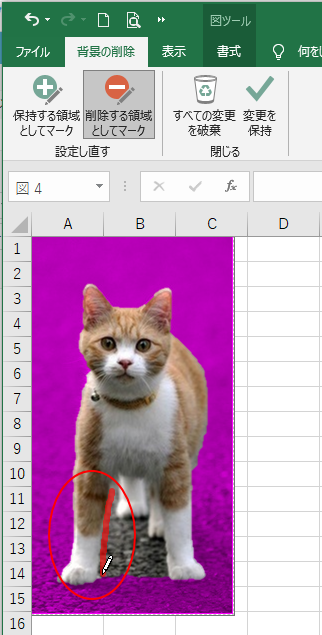
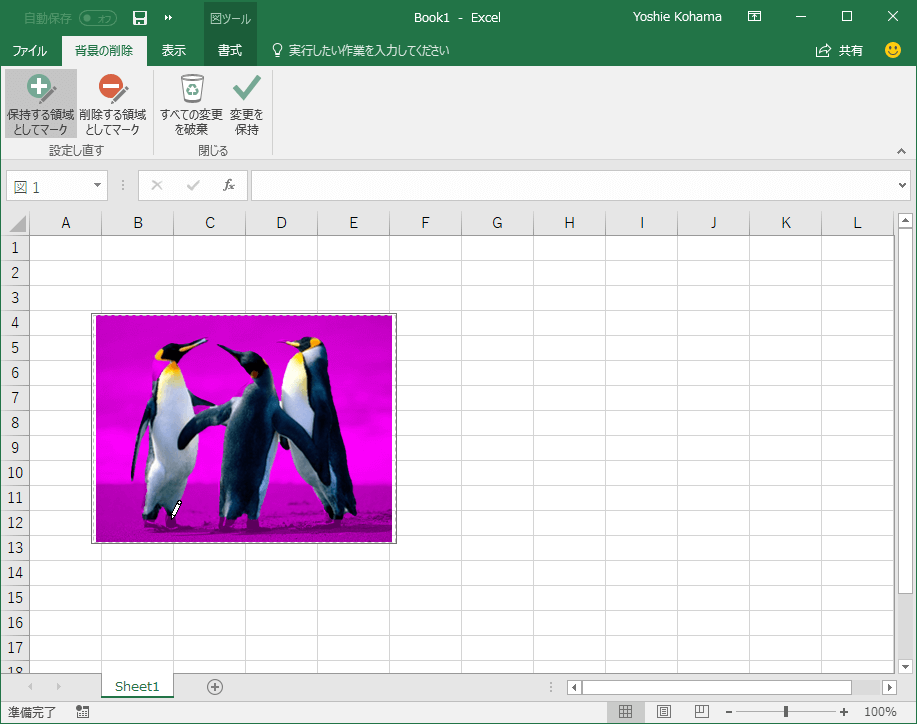
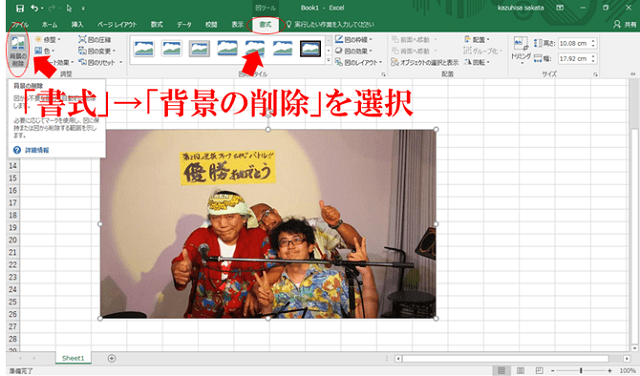
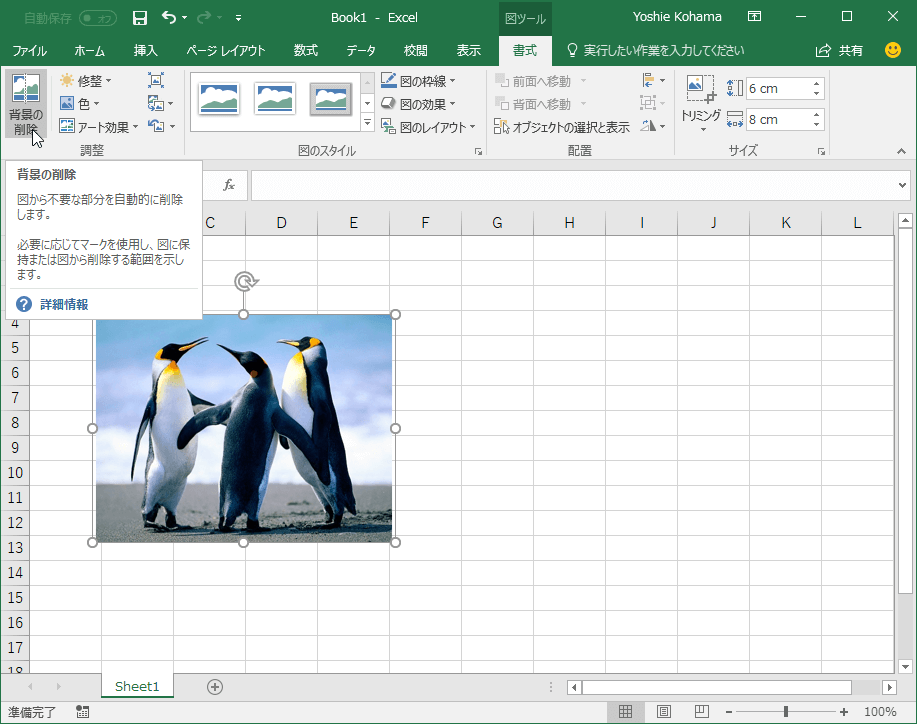
エクセル 挿入した画像や図の背景の削除方法を解説
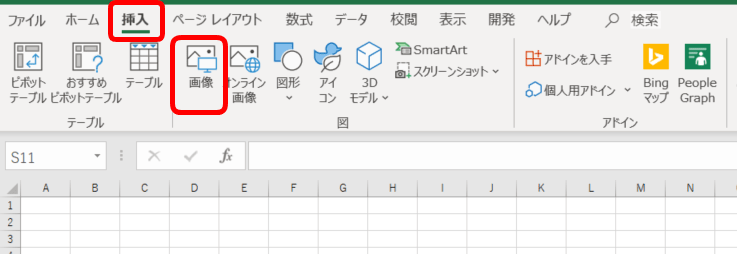
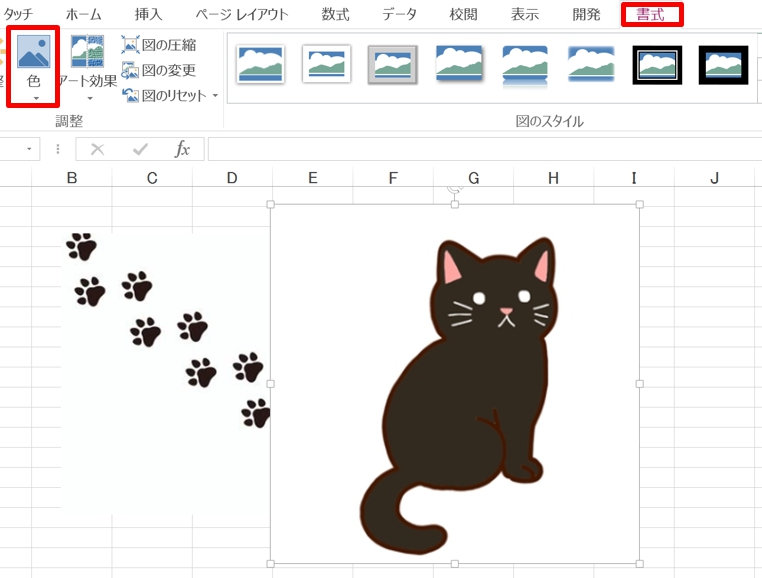
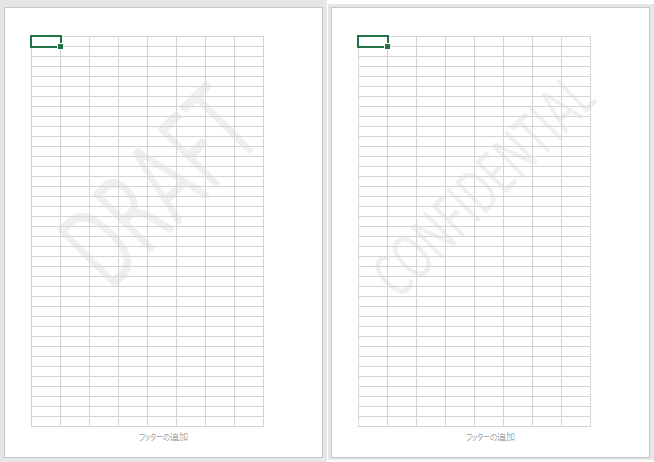
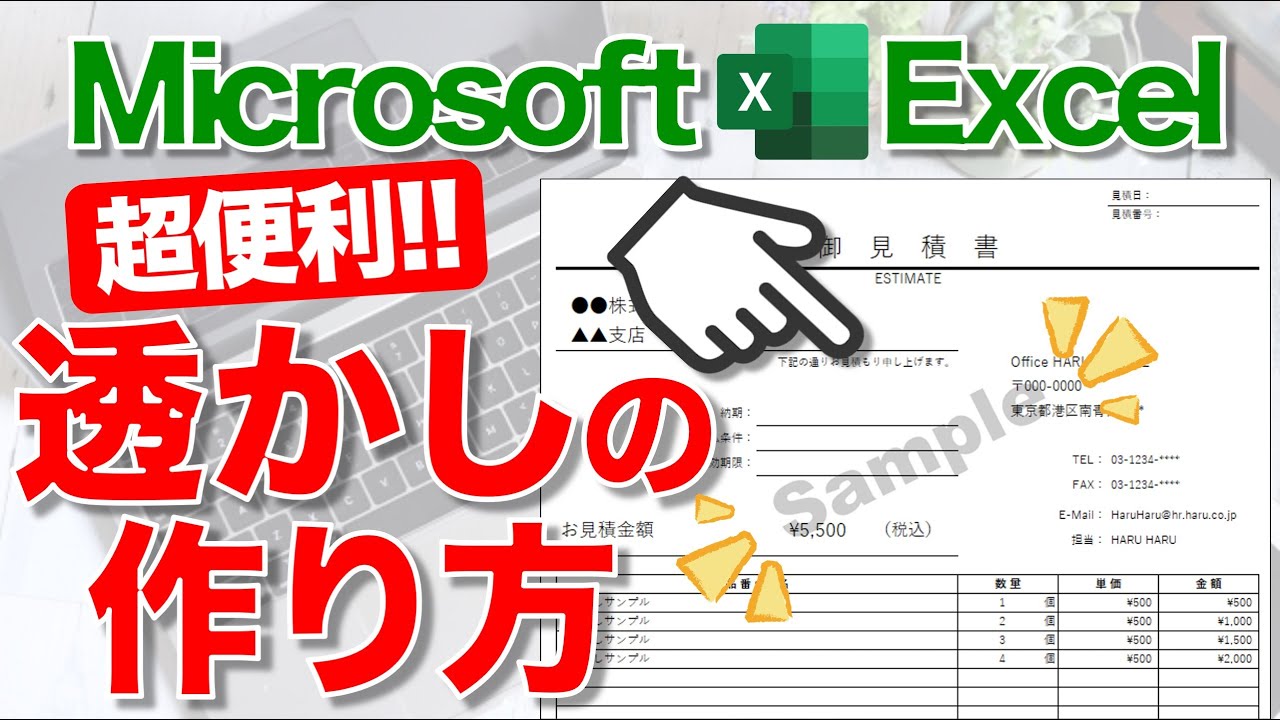
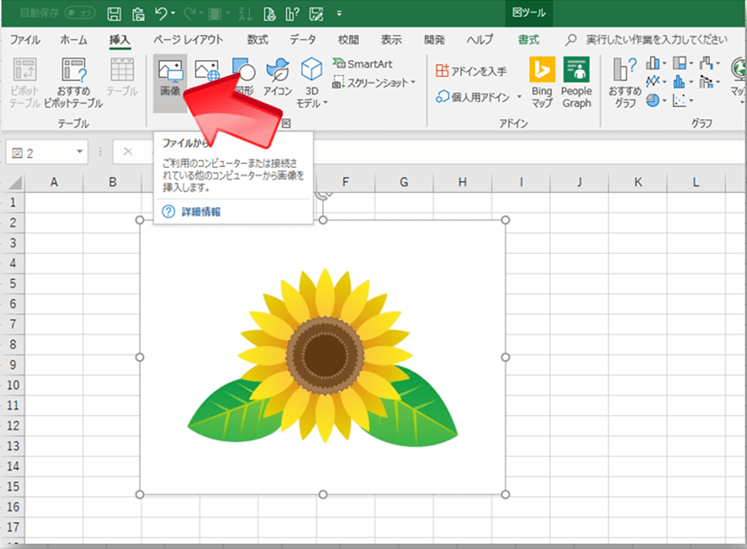
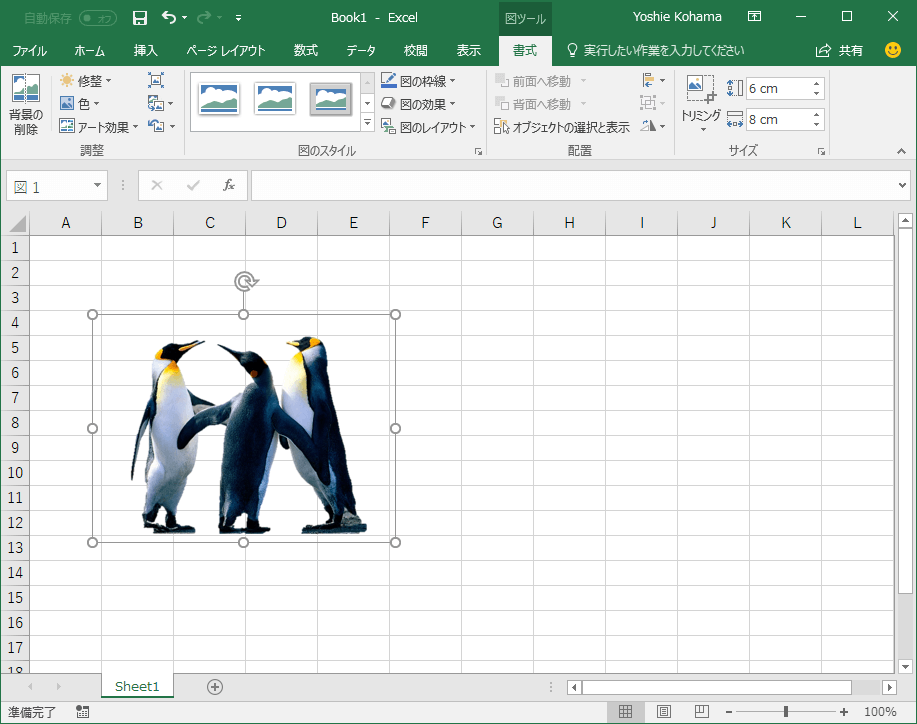
このMicrosoft Excel、表示目的でのみ、図をシートの背景として使用できます。 シートの背景は印刷されません。 背景 の 削除 は その画像は、ワークシート データの背後に表示され、すべて まずは 画像の全体を透明 にする方法です。 画像全体を透明化させるには、一工夫必要ですが慣れれば誰でも出来ますのでご安心を! 手順1.「挿入」タブ⇒「図形」から四角形を選 エクセルで背景画像を透過する手順 ①エクセルを開き、「挿入」タブから画像を挿入する この時点で、このひまわりの画像は背景が「白」です。 ②「書式」タブをクリックし、左
エクセル 背景 画像 印刷のギャラリー
各画像をクリックすると、ダウンロードまたは拡大表示できます
 |  |  |
|  | |
 |  |  |
「エクセル 背景 画像 印刷」の画像ギャラリー、詳細は各画像をクリックしてください。
 |  | |
 |  |  |
 |  |  |
「エクセル 背景 画像 印刷」の画像ギャラリー、詳細は各画像をクリックしてください。
 |  |  |
 |  |  |
 |  |  |
「エクセル 背景 画像 印刷」の画像ギャラリー、詳細は各画像をクリックしてください。
 |  | |
 |  |  |
 |  |  |
「エクセル 背景 画像 印刷」の画像ギャラリー、詳細は各画像をクリックしてください。
 |  |  |
 |  |  |
 |  |  |
「エクセル 背景 画像 印刷」の画像ギャラリー、詳細は各画像をクリックしてください。
 |  |  |
 |  |  |
 |  |  |
「エクセル 背景 画像 印刷」の画像ギャラリー、詳細は各画像をクリックしてください。
 |  |  |
 |  |  |
 |  |  |
「エクセル 背景 画像 印刷」の画像ギャラリー、詳細は各画像をクリックしてください。
 |  |  |
 | |  |
 |  |  |
「エクセル 背景 画像 印刷」の画像ギャラリー、詳細は各画像をクリックしてください。
 |  |  |
 |  |  |
 |  |  |
「エクセル 背景 画像 印刷」の画像ギャラリー、詳細は各画像をクリックしてください。
 |  |  |
 |  |  |
 |  |  |
「エクセル 背景 画像 印刷」の画像ギャラリー、詳細は各画像をクリックしてください。
 |  |  |
 |  |  |
 |  |  |
「エクセル 背景 画像 印刷」の画像ギャラリー、詳細は各画像をクリックしてください。
 |  |  |
 |


0 件のコメント:
コメントを投稿